 أنور بآي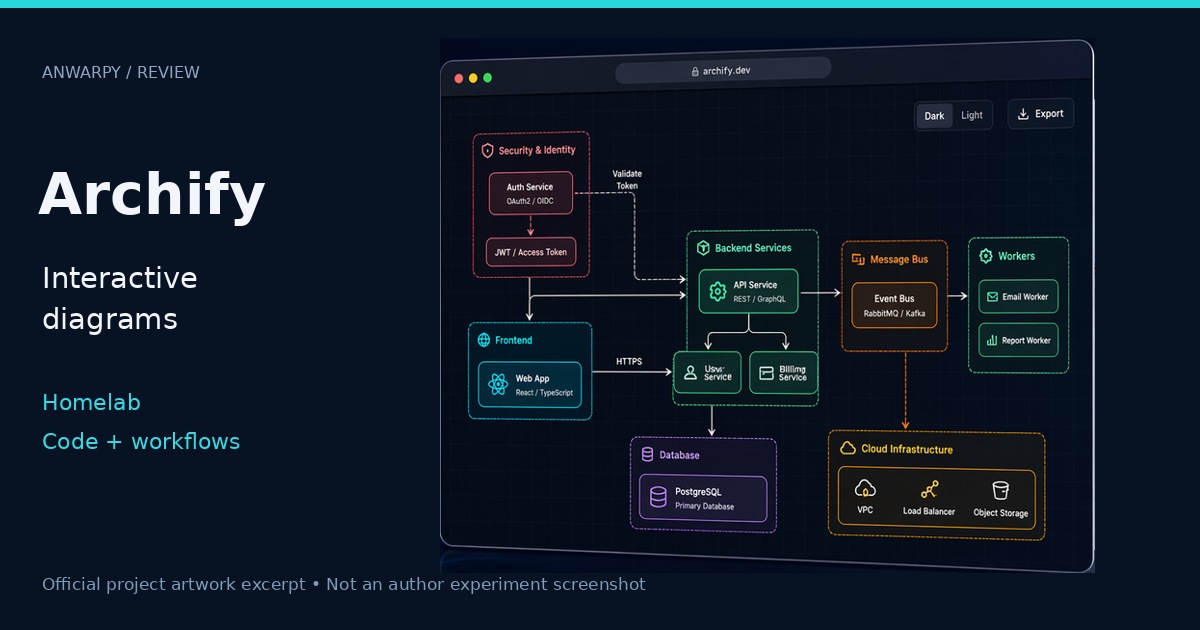
استخدمت Archify لرسم مخطط مختبري المنزلي، وكانت أول ملاحظة لي: «واو». أعجبني شكل النتيجة، لكن ما لفت انتباهي أكثر هو أنها تفاعلية؛ يمكن استكشاف المخطط بدل الاكتفاء بالنظر إلى صورة ثابتة. كما أن إعداد المخطط كان سريعًا في تجربتي.
أرى أن هذا النوع من الأدوات قد يفيد مهندسي الشبكات والمطورين، وحتى فرق الأعمال التي تريد شرح تدفق عمل أو تصميم بصورة يسهل استكشافها. حين تعرض شبكة أو نظامًا أو إجراءات متداخلة، لا تحتاج دائمًا إلى وضع كل التفاصيل أمام المشاهد دفعة واحدة.
هذه ملاحظة أحمد، كاتب المقال، عن تجربته الشخصية. لا نرفق هنا مخططه الخاص أو قياسًا لزمن الإنشاء، ولا ندّعي إجراء مقارنة سرعة مع أدوات أخرى. أما شرح القدرات وخطوات البداية أدناه فمبني على مراجعة مستودع Archify وتوثيقه، وليس على إعادة تنفيذ تجربته.
ما Archify؟
Archify مهارة لوكلاء الذكاء الاصطناعي تحول وصفًا أو خطة أو معلومات من مستودع إلى مخطط تفاعلي. الناتج الأساسي ملف HTML مستقل يحتوي على الرسم وواجهته التفاعلية، ويمكن فتحه في المتصفح ومشاركته مع الآخرين.
يمكن أن تبدأ بوصف نصي دون أي مستودع: شبكة منزلية، أو رحلة طلب داخل تطبيق، أو عملية موافقات داخل شركة. وإذا أردت مخططًا يعكس الكود الفعلي، تطلب من الوكيل فحص المستودع وربط المكونات بالأدلة المناسبة.
الأداة ليست برنامج رسم يدويًا عامًا، ولا مجرد ثيم يغير ألوان Mermaid. بحسب تعليمات المهارة، ينشئ الوكيل وصفًا منظمًا للمخطط بصيغة JSON، ثم تستخدم الأدوات المرفقة هذا الوصف لإنتاج HTML مع SVG وفحوص تسليم.
لماذا التفاعل أفضل من ازدحام الصورة؟
في مخطط ثابت، قد تضطر إلى الاختيار بين رسم بسيط يخفي التفاصيل ورسم مزدحم يصعب شرحه. يتيح Archify توزيع القراءة على مستويات: ترى الصورة العامة أولًا، ثم تركز على مكون أو علاقة أو مسار.
وتصف مرجعية العارض أدوات مثل:
البحث عن عقدة بالاسم أو المعرّف، ثم التركيز عليها وقراءة تفاصيلها.
تتبع العلاقات المرسومة قبل المكون أو بعده عبر Upstream وDownstream.
تحديد مسار موجه بين نقطتين بدل متابعة كل الأسهم يدويًا.
مقارنة أدوار دلالية، مثل خدمات Backend وقواعد البيانات.
التكبير وتبديل الثيم واستخدام وضع العرض.
إنشاء روابط تعيد فتح تركيز أو مسار محدد عندما يكون ملف HTML متاحًا عبر رابط قابل للوصول.
هذه القدرات تساعد أثناء المناقشة: بدل أن تقول «انظر إلى السهم في أعلى اليمين»، تركز على المكون وتعرض المسار الذي تريد شرحه.
لكن مسارًا في المخطط هو مسار ضمن العلاقات التي أدخلها المؤلف. ليس Packet Trace حيًا، ولا دليلًا على أن الشبكة تمرر الطلبات بهذه الطريقة الآن. كذلك فإن عرض Downstream لا يثبت تلقائيًا نطاق الضرر عند تعطل الخدمة.
اختر النوع الذي يجيب عن سؤال القارئ
يدعم المشروع أنواعًا مختلفة، ولا تحتاج إلى حشر كل الأسئلة في رسم واحد. يعرض دليل السيناريوهات الرسمي أمثلة تساعد على الاختيار.
Architecture: ممّ يتكون النظام؟
مناسب للخدمات والأجهزة والتخزين والحدود بينها. استخدمه لخريطة Homelab أو توزيع تطبيق على خدمات أو شرح بيئات نشر.
في الشبكات، اذكر هل تريد علاقات منطقية بين الخدمات أم توصيلات فعلية بين الأجهزة. لا تجعل سهم اتصال عام يبدو وكأنه يمثل منفذًا أو VLAN لم تحدده.
Workflow: كيف يسير العمل؟
مناسب للخطوات والموافقات والفروع والاستثناءات. يمكن أن يشرح مسار طلب شراء، أو CI/CD، أو Runbook، أو دورة تنفيذ مهمة بواسطة وكيل.
Sequence: من يستدعي من، وبأي ترتيب؟
مناسب لطلب API، أو تسجيل الدخول، أو Cache Miss، أو تبادل الرسائل. يفصل ترتيب التفاعل عن الخريطة العامة للمكونات.
Dataflow: أين تتحرك البيانات؟
مناسب لمصادر البيانات والتحويلات والتخزين والمستهلكين، ولتوضيح مناطق البيانات الحساسة. ويمكن استخدام الفكرة نفسها لتدفق مستندات أو أموال، مع تفاصيل يحددها صاحب العملية.
Lifecycle: في أي حالة يوجد الشيء؟
مناسب لحالات الطلب أو الإصدار: انتظار، معالجة، فشل، إعادة محاولة، إلغاء، اكتمال. يفيد عندما تكون المشكلة فهم الانتقالات، لا ترتيب خطوات ثابت فقط.
المشروع ليس مخصصًا للرسوم الإحصائية أو Dashboards الرقمية. إذا كان سؤال القارئ مقارنة إيرادات شهرية، فقد تحتاج إلى نوع أداة مختلف.
مثال Homelab: أعطِ الوكيل معلوماتك، لا أسماءك السرية
التجربة التي جذبتني إلى Archify كانت المختبر المنزلي. ولتكرار الفكرة، ابدأ بجرد مصغر للأجهزة والخدمات، ثم حدد ما تريد توضيحه: الوصول للخدمات، أو التخزين، أو العزل، أو النسخ الاحتياطي.
هذا طلب توضيحي لشبكة افتراضية، وليس وصفًا لشبكة الكاتب:
استخدم Archify لإنشاء مخطط Architecture تفاعلي لشبكة منزلية افتراضية.

المكونات المعروفة:
- اتصال إنترنت يدخل إلى Router/Firewall.
- Switch مُدار متصل بالراوتر.
- خادم افتراضي يشغّل Reverse Proxy وتطبيقًا داخليًا.
- NAS يستخدم للنسخ الاحتياطي.
- شبكة منفصلة للأجهزة المنزلية الذكية.

وضّح حدود الشبكات ومسار الوصول إلى التطبيق ومسار النسخ الاحتياطي.
ميّز توصيلات الشبكة عن علاقات الخدمات، وسمِّ الأسهم بوضوح.
ضع التفاصيل الإضافية في بطاقات المكونات بدل حشرها في الرسم.
لا تفترض أرقام VLAN أو منافذ أو قواعد Firewall لم أذكرها.
اسأل عن العلاقات الناقصة قبل اعتمادها.
سلّم HTML وملف المصدر وملخص الفحوص، مع بيان هل تمت مراجعة بصرية فعلية.
استبدل هذا المثال بتفاصيلك. وإذا كنت ستشارك النتيجة علنًا، فاستخدم أسماء عامة، واحذف عناوين الوصول الخاصة وأسماء العملاء وأي معلومات لا تحتاج إلى كشفها. مخطط البنية نفسه قد يحتوي على معلومات حساسة حتى لو لم يتضمن كلمات مرور.
استخدام المطورين: شرح طلب، أو فهم مستودع
يمكن البدء بوصف صغير مثل: Browser يستدعي API، وAPI يفحص Redis، وعند عدم وجود النتيجة يقرأ PostgreSQL ويملأ Cache.
لشرح ترتيب هذه العملية، اطلب Sequence. ولشرح مواقع الخدمات وعلاقاتها، اطلب Architecture. لا تخلط شكل النشر مع كل خطوة داخل الطلب إلا إذا احتاج جمهورك ذلك.
أما عند تحليل مستودع، فالصورة الجميلة لا تكفي. اطلب من الوكيل تحديد الملفات التي تثبت المكونات والعلاقات، والتمييز بين ما هو موجود فعليًا وما هو اقتراح تصميم. يشرح دليل ربط الرسم بالمستودع هذا المسار.
يمكن صياغة الطلب هكذا:
افحص هذا المستودع، ثم استخدم Archify لرسم البنية التي تثبتها المصادر.
ركز على مسار الطلب الأساسي والتخزين والاعتماديات الخارجية.
اربط الادعاءات بملفات ونطاقات أسطر عند توفرها.
اذكر Revision الذي بنيت عليه الرسم، ولا تعرض اقتراحاتك كأنها أجزاء موجودة.
ضع تفاصيل التنفيذ الثانوية في البطاقات، ثم سلّم المصدر وHTML ونتائج الفحوص.
لا يعني نجاح قراءة المستودع معرفة إعدادات بيئة الإنتاج الفعلية. قد تبقى تفاصيل نشر أو خدمات خارجية غير ظاهرة في الكود.
فرق الأعمال: شرح العملية دون لغة البنية التحتية
لا يشترط Archify أن تكون الفكرة تقنية. يمكن استخدام Workflow لعرض رحلة طلب بين المبيعات والمراجعة المالية والتنفيذ، أو Lifecycle لتوضيح حالات تذكرة دعم.
مثلًا، يمكنك طلب مخطط لعملية موافقة يوضح صاحب كل خطوة، ومواضع الانتظار، ومسار الرفض أو إعادة الطلب. يجب أن تقدم قواعد العملية الحقيقية؛ لا تدع الوكيل يخترع سياسة موافقات ويحولها إلى وثيقة تبدو رسمية.
التفاعل هنا وسيلة لعرض التفاصيل بحسب اهتمام المشاهد. لكن الرسم لا يشغّل عملية الموافقات، ولا يتحول تلقائيًا إلى نظام Workflow أو تكامل مع CRM.
التثبيت والبداية
تذكر وثائق المشروع عمله مع وكلاء مثل Claude Code وCodex وCursor وOpenCode، مع خيارات وتكاملات إضافية تختلف بحسب البيئة.
أمر البداية المنشور هو:
npx skills add tt-a1i/archify -g
هذا أمر تثبيت فعلي، وليس فحصًا للقراءة فقط. راجع مصدر المهارة والعملاء والمسارات التي يعرضها المثبّت. الخيار -g يستهدف تثبيتًا عامًا؛ لا تستخدمه إذا كنت تقصد تجربة محصورة في مشروع دون مراجعة النطاق.
ولـCodex، يورد README خيارًا للتجربة دون تثبيت دائم:
npx skills use tt-a1i/archify@archify --agent codex
بعد إتاحة المهارة في الوكيل، ابدأ بطلب صغير ثم حسّنه في المحادثة: «أضف Redis»، أو «ركز على مسار Cache Miss»، أو «اعرض العلاقات بين الخدمة وقاعدة البيانات».
المسار الكامل يحتاج إلى وصول لأوامر Node.js والأدوات المرفقة. مجرد رفع التعليمات إلى عميل محادثة لا يثبت قدرته على تشغيل Renderer والفحوص. ولم ننفذ أوامر التثبيت ضمن إعداد هذا المقال.
ماذا تثبت فحوص المخطط؟
تشرح المهارة مسار finalize لتجميع التحقق والتسليم والفحص وفحوص المتصفح. إذا فشل أحدها، يُصلح الوكيل المشكلة ويعيد الفحوص بحسب عقد التسليم.
لكن لكل مستوى حدودًا:
فحص البنية يراجع مواصفات المخطط والعلاقات والحقول المدعومة.
فحوص الرسم والمتصفح تبحث في سلامة الناتج ومعايير العرض التي يحددها المشروع.
المراجعة البصرية تتطلب النظر إلى النتيجة فعلًا؛ نجاح الآلة لا يبرر ادعاء فحص جمالي لم يحدث.
صحة المعلومات تحتاج إلى مراجعة الوصف أو أدلة المستودع، وليس مجرد اجتياز فحص HTML.
إذا أعطيت الأداة علاقة خاطئة لكنها صالحة بنيويًا، فقد ترسمها بصورة سليمة. لذلك راجع اتجاه الأسهم وحدود الشبكات ومعاني التسميات قبل مشاركة الملف كمرجع.
المشاركة والتصدير
يتيح الناتج المستقل فتح المخطط في المتصفح دون تثبيت Archify عند المتلقي. الاحتفاظ بـHTML يحافظ على التفاعل، بينما تصدير صورة ثابتة مناسب لوثيقة أو عرض لا يقبل ملفات تفاعلية.
وتذكر الوثائق صيغًا مثل PNG وJPEG وWebP وSVG، بالإضافة إلى WebM عندما تكون حركة Trace مفعلة. الحركة اختيارية؛ الناتج الثابت هو الافتراضي، ولا تمثل الحركة مرور طلبات حقيقية.
هناك أيضًا بطاقات مشاركة لمسار أو Reach محدد. هذه تلخص العلاقات المرسومة، ولا تستبدل ملف HTML أو مصدر JSON. الروابط الخارجية داخل المخطط تحتاج إلى اتصال، ومشاركة رابط للمخطط تحتاج إلى مكان يستطيع جمهورك الوصول إليه؛ توليد الملف لا ينشره تلقائيًا على الإنترنت.
العربية والخصوصية
يمكنك طلب محتوى عربي، لكن لا تفترض أن واجهة العارض تدعم العربية بالكامل من البداية. يذكر README أن الإنجليزية والصينية مبنيتان، وأن اللغات الأخرى تحتاج إلى ترجمات مخصصة للرسائل، وإلا تعود الواجهة إلى الإنجليزية. راجع أيضًا عرض النص المختلط بالعربية وأسماء الخدمات واتجاه الأسهم.
كما يصف المشروع فحص تحديث اختياريًا لملف ثابت. وفق التوثيق، لا يرسل بيانات المشروع أو Prompt، لكن الاتصال يكشف بيانات HTTP الاعتيادية مثل عنوان IP ووقت الطلب. ويمكن تعطيله:
export ARCHIFY_UPDATE_CHECK_DISABLED=1
ذلك يعطل آلية Archify المحددة، لا كل اتصالات الوكيل. إذا كنت تستخدم نموذجًا سحابيًا لقراءة وصف الشبكة أو المستودع، فراجع ما يصل إلى مزوده على نحو منفصل.
رأيي بعد التجربة
سبب إعجابي بـArchify هو أنه أعطاني طريقة أسرع، في تجربتي، لتحويل المختبر المنزلي إلى شيء أستطيع شرحه واستكشافه. ولهذا أراه جديرًا بالتجربة لمهندسي الشبكات والمطورين، ولمن يحتاج إلى عرض تدفق عمل أمام فريق أو عميل.
ابدأ بمخطط يجيب عن سؤال واحد. جرّب التركيز على مكون وتتبع مسار، ثم راجع التفاصيل قبل توسيع الرسم. التفاعل يفيد حين يساعد المشاهد على الفهم؛ كثرة المكونات والحركة ليست هدفًا بحد ذاتها.
ولمزيد من أمثلة المخرجات، افتح المعرض الرسمي. ويمكنك أيضًا قراءة تجربتي مع Answer me with HTML لفكرة قريبة: جعل مخرجات الوكيل أسهل للفهم داخل المتصفح.
الغلاف مقتطف من الصورة التعريفية الرسمية في مستودع Archify، وليس صورة من مختبر الكاتب. المشروع مرخص تحت MIT.
لا تعليقات بعد. شارك سؤالك أو تجربتك مع هذا الدليل.